Alles zu Lichtbildkontor, Schritt für Schritt.
Von der Installation bis zur Freigabe nach der Bezahlung. Such nach einem Stichwort oder klapp den Abschnitt auf, den du brauchst.
Keine Treffer. Versuch ein anderes Wort, zum Beispiel „Download“ statt „herunterladen“, oder schreib uns an info@lichtbildkontor.de.
InstallationWordPress-Plugin oder Installer, ohne Datenbank und ohne Programmieren
Das brauchst du
- Webspace mit PHP 8.1 oder neuer, besser 8.2 oder 8.3. Die Erweiterungen pdo_sqlite, mbstring, fileinfo und json sind bei üblichen Hostern aktiv (empfohlen außerdem zip, gd mit WebP und sodium).
- Eine Adresse, zum Beispiel galerie.deinname.de oder deinname.de/galerie, mit SSL-Zertifikat (https).
- Speicherplatz für Bilder und Filme, empfohlen ab 100 GB, und ein E-Mail-Postfach als Absender.
- Webserver Apache oder LiteSpeed, wie bei IONOS, Strato, all-inkl, dogado oder Hostinger üblich.
Unsicher? Der kostenlose Webspace-Check prüft vor dem Kauf, ob alles passt. Noch gar kein Webspace? So startest du ohne Webspace.
Weg A: mit WordPress
- In WordPress Plugins › Installieren › Plugin hochladen, die Datei Lichtbildkontor-WordPress-Plugin.zip wählen (nicht entpacken), Jetzt installieren und Aktivieren.
- Links im Menü Lichtbildkontor öffnen. Ist die Systemprüfung grün, den Ordnernamen bestätigen (Vorschlag galerie) und Jetzt installieren.
- Galerie-Verwaltung öffnen und gleich Passwort, Lizenzschlüssel und Studio-Namen eintragen (siehe Einrichtung).
- Im Website-Menü einen Link auf deinname.de/galerie anlegen.
Weg B: ohne WordPress, mit dem Installer
- Adresse festlegen: eigene Domain, Subdomain oder Unterordner. Bei Domain und Subdomain stellst du im Kundenmenü das Zielverzeichnis auf den Ordner galerie.
- SSL einschalten, meist kostenlos per Klick („Let’s Encrypt“).
- PHP 8.1 oder neuer einstellen, besser 8.2 oder 8.3.
- Leeren Ordner galerie anlegen und nur die Datei lichtbildkontor-installer.php hineinladen, per Dateimanager oder FTP.
- Im Browser aufrufen, zum Beispiel https://deinname.de/galerie/lichtbildkontor-installer.php, und Jetzt installieren klicken. Danach löscht sich der Installer selbst.
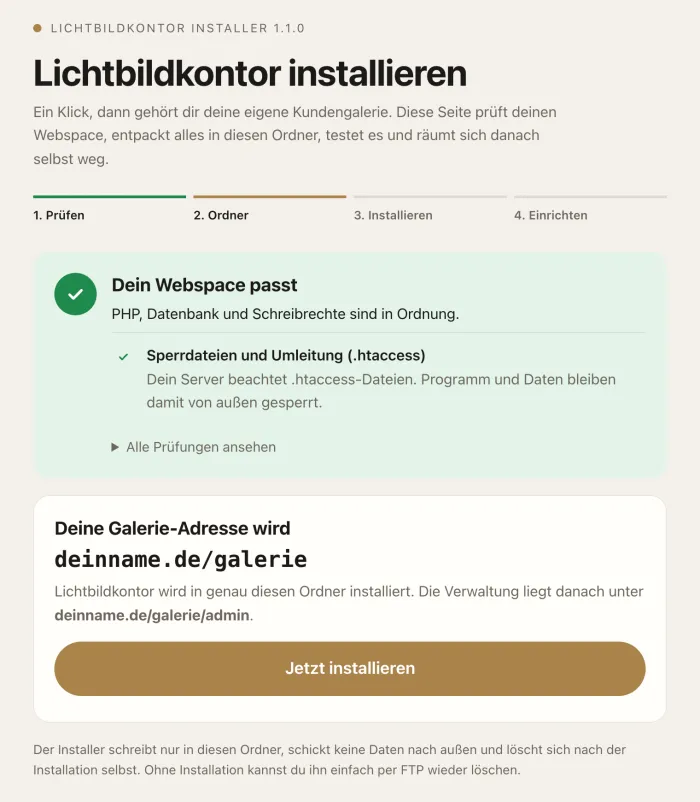
Alternative per FTP
Im Paket liegt das Portal auch als Ordner lichtbildkontor. In galerie umbenennen, komplett per FTP in das Verzeichnis deiner Adresse laden und danach /admin aufrufen.
EinrichtungLizenz, Passwort, Studio-Angaben und Absender
Nach der Installation öffnest du deine Adresse mit /admin am Ende, zum Beispiel https://galerie.deinname.de/admin. Beim ersten Aufruf trägst du deinen Lizenzschlüssel ein (er beginnt mit LBK- und kommt per E-Mail von Digistore24), dazu dein Studio und ein Passwort mit mindestens 10 Zeichen.
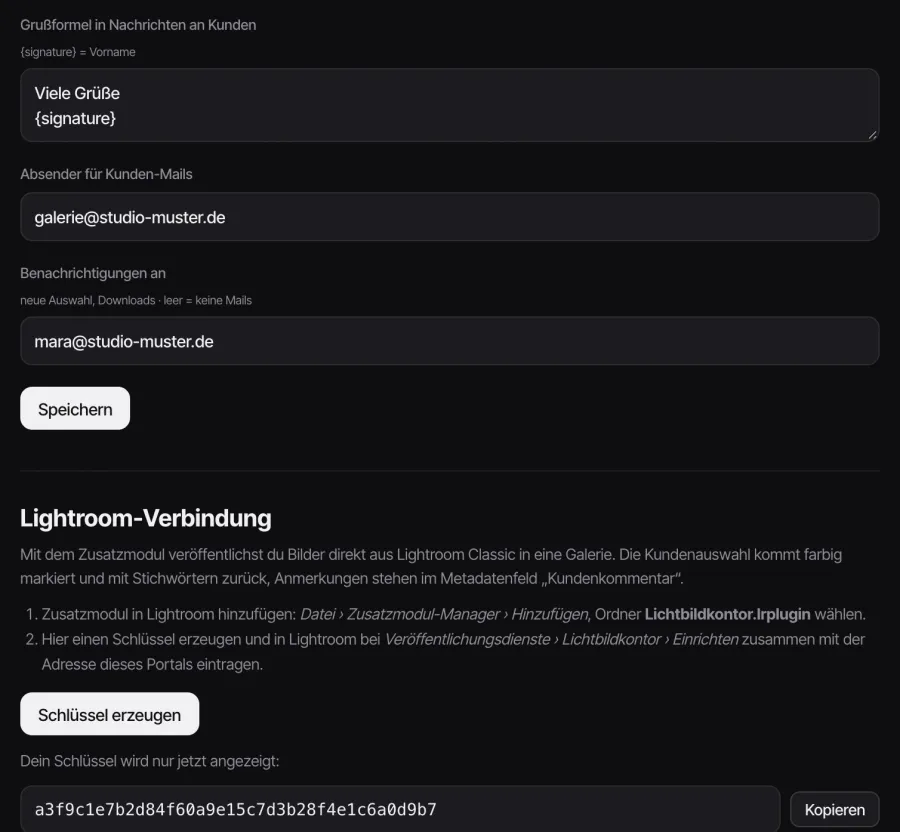
Im Reiter Einstellungen
- Studio-Angaben: Studio-Zeile, Name, Vorname für die Ansprache, Website und Orte. Sie erscheinen in allen Galerien.
- Absender für Kunden-Mails: eine echte Adresse deiner eigenen Domain, etwa galerie@deinname.de.
- Benachrichtigungen an: hierhin meldet das Portal neue Auswahlen und Downloads.
- Impressum- und Datenschutz-Link: erscheinen unten in jeder Galerie.
- Druckqualität: Standard 4000 px und 90 %.
Galerie anlegenIn fünf Schritten zur ersten Galerie
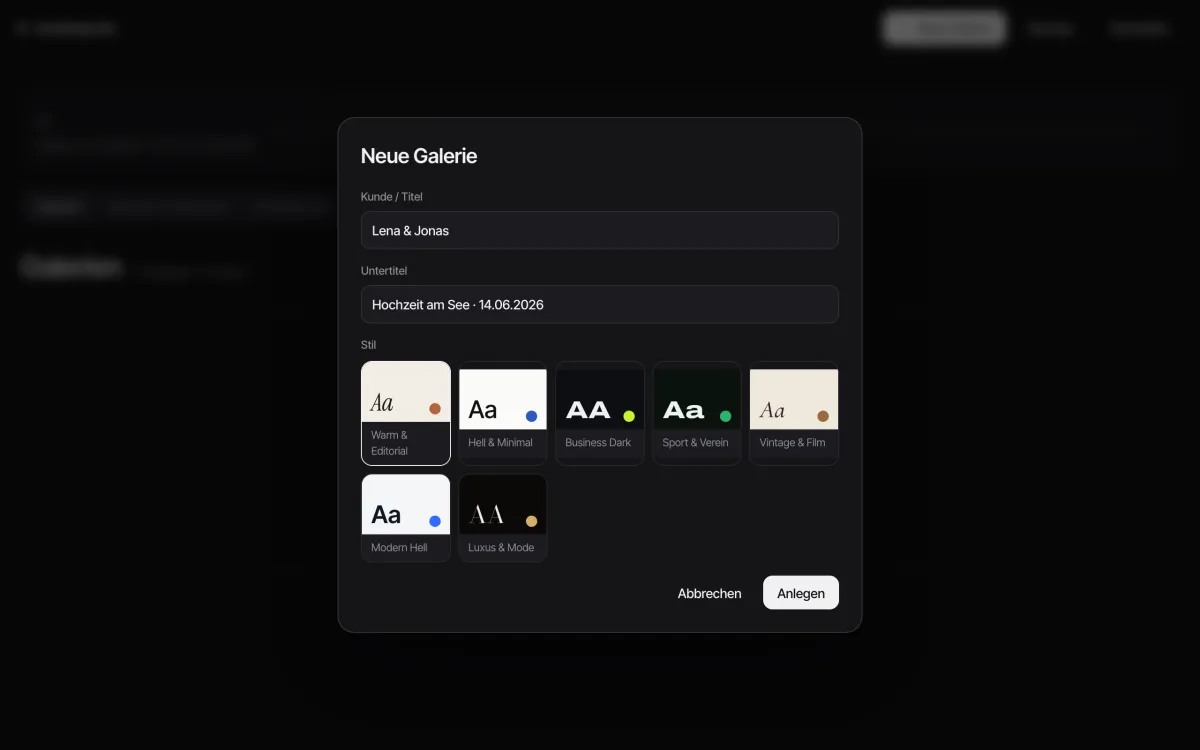
- Klicke auf Neue Galerie, gib einen Titel ein, zum Beispiel „Lena & Jonas“, und wähle einen Stil.
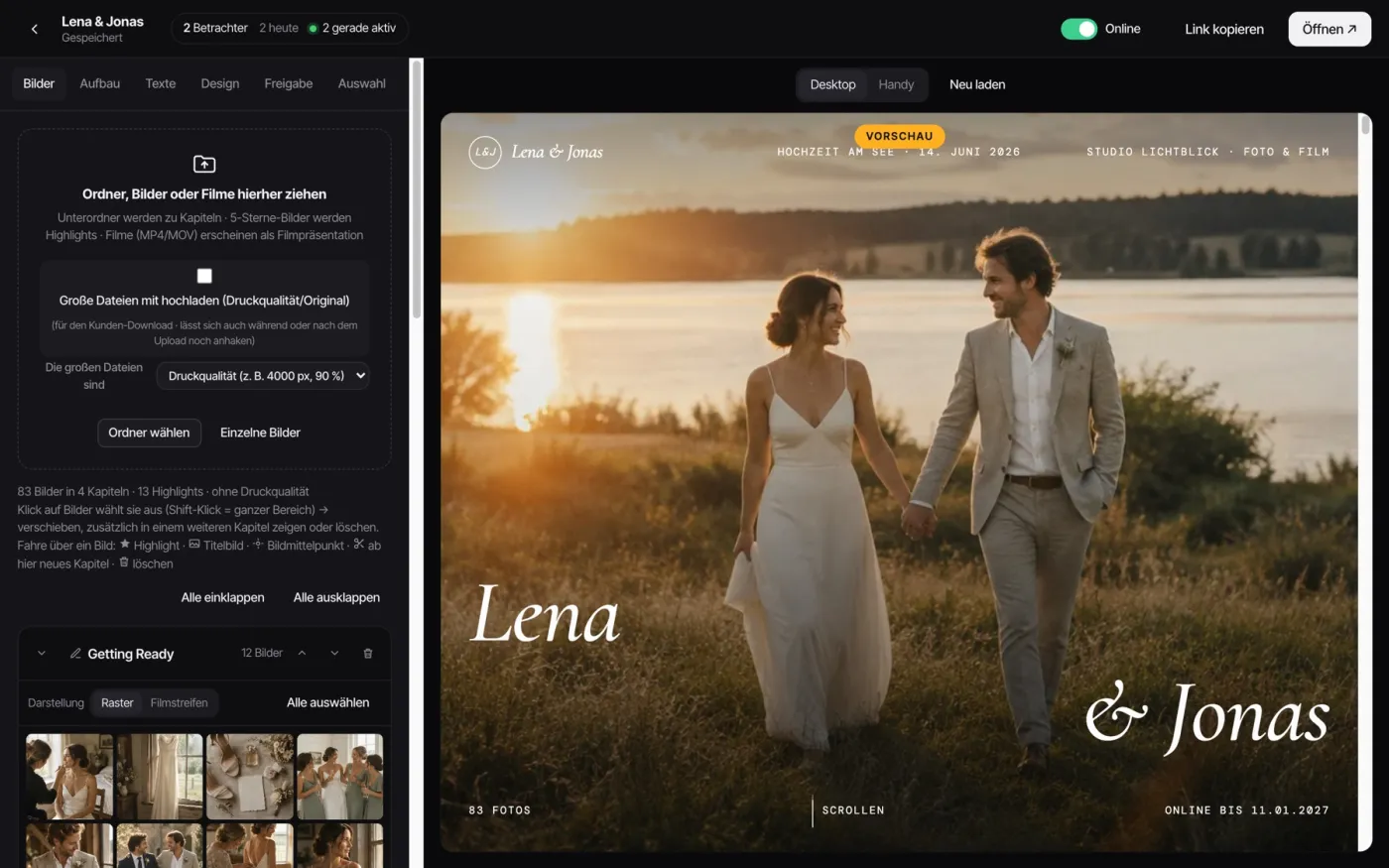
- Ziehe im Reiter Bilder einen Ordner mit deinen Originaldateien ins Fenster. Unterordner werden zu Kapiteln, Bilder mit 5 Sternen zu Highlights. Filme gehen gleich mit.
- Passe in Aufbau, Texte und Design alles an. Rechts siehst du sofort die Vorschau. Ein Klick auf einen Text in der Vorschau springt zur passenden Einstellung.
- Schalte oben rechts von Entwurf auf Online. Erst dann sehen deine Kunden die Galerie.
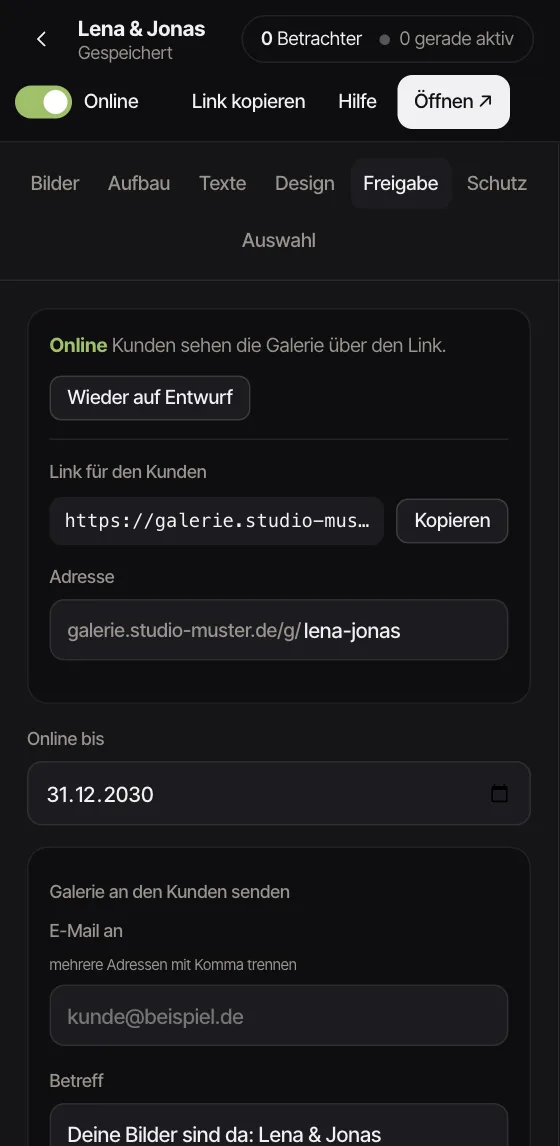
- Im Reiter Freigabe kopierst du den Link oder schickst ihn direkt per Mail. Was Kunden herunterladen dürfen, legst du im Reiter Schutz fest.
Bilder & FilmeKapitel, Highlights, Downloads und Filmpräsentation
Kapitel und Bilder
Filme
AufbauAbschnitte der Seite verschieben und ein- oder ausblenden
Den Reiter Aufbau siehst du unter „Alle Funktionen“.
TexteTitel, persönliche Worte und alle Texte der Galerie
Im Reiter Texte stehen oben Titel und Untertitel, darunter die persönlichen Worte: Gruß, Unterschrift, Leitsatz, Eckdaten und der Abschluss-Text unter dem großen „Danke.“. Ein leeres Feld blendet den Text aus.
- Neue Galerien starten ohne vorgegebenen Gruß, Leitsatz und Abschluss-Text. Was du immer gleich schreibst, speicherst du am besten in einer Vorlage.
- Die Eckdaten „Umfang“ und „Verfügbar bis“ füllen sich selbst (#N und #ABLAUF). Datum und Ort trägst du ein, leere Zeilen werden ausgeblendet.
- Unter „Texte der Oberfläche anpassen“ (Alle Funktionen) änderst du jeden Knopf und Hinweis der Galerie. Der Pfeil holt den Standard zurück.
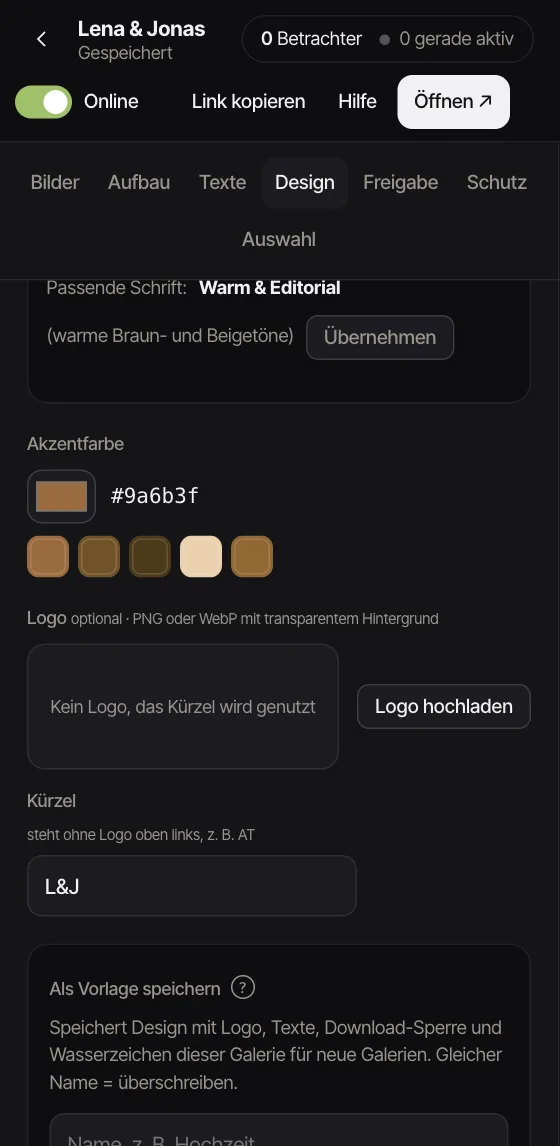
DesignStil, Farben aus dem Leitbild, Schrift und Logo
Freigabe: Link und E-MailSo kommt die Galerie zu deinen Kunden
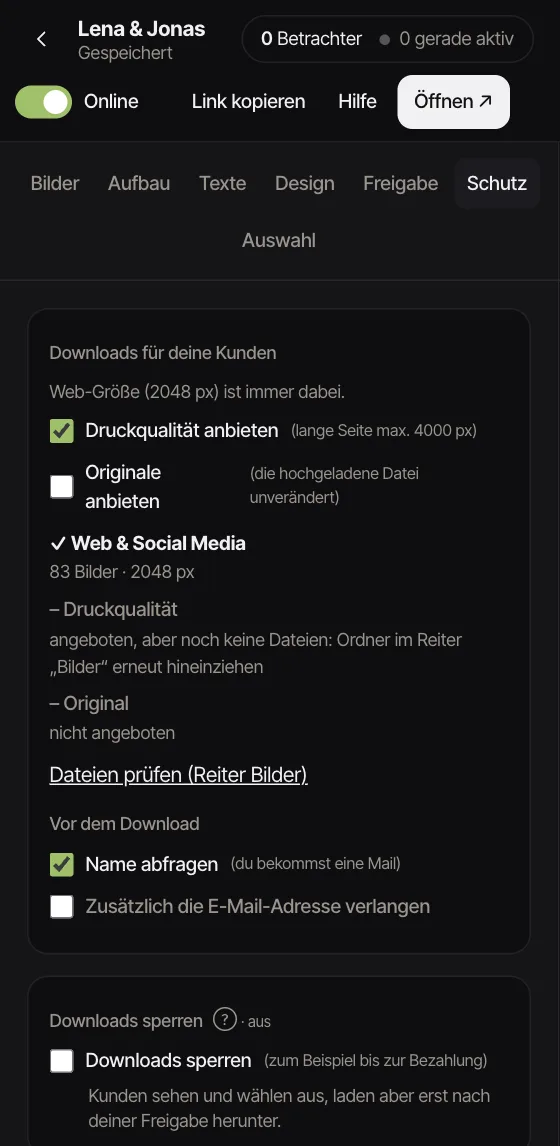
Schutz: Downloads und Passwort ab 1.6.10Was Kunden herunterladen dürfen und wer die Galerie sieht
Der Reiter Schutz bündelt alles, was regelt, was deine Kunden bekommen:
- Downloads für deine Kunden: Web-Größe ist immer dabei, Druckqualität und Originale schaltest du hier ein. Ob die Dateien vollständig hochgeladen sind, zeigt der Reiter Bilder.
- Vor dem Download Name abfragen, auf Wunsch mit E-Mail-Adresse. Bei neuen Galerien ist das aus.
- Downloads sperren mit PIN und Download-Codes, das Wasserzeichen und der Passwortschutz (leeres Feld = kein Passwort).
Downloads sperren ab 1.6Ansehen und auswählen ja, herunterladen erst nach der Bezahlung
Im Reiter Schutz, Karte Downloads sperren, setzt du den Haken bei „Downloads sperren (zum Beispiel bis zur Bezahlung)“.
- Deine Kunden sehen die Bilder und wählen aus. Herunterladen geht erst nach der Freigabe.
- Filme erscheinen erst nach der Freigabe.
- Zum Freigeben für alle klickst du „Jetzt für alle freigeben“ oder entfernst den Haken bei Downloads sperren.
- In der Großansicht sehen Kunden den Download-Pfeil weiterhin. Ein Tipp darauf erklärt, dass die Downloads gesperrt sind, und bietet das Feld für PIN oder Code.
- Bist du im selben Browser als Verwaltung angemeldet, kannst du in der Galerie trotzdem herunterladen; ein gelber Hinweis unten zeigt das an. Wie deine Kunden die Galerie sehen, prüfst du in einem privaten Fenster oder am Handy.
Sollen nur einzelne Personen vorher herunterladen dürfen, nimm eine PIN oder Download-Codes.
Welcher Weg passt?
| Situation | Weg |
|---|---|
| Der Kunde hat bezahlt, alle dürfen herunterladen | Haken bei Downloads sperren entfernen |
| Eine Familie oder ein Team soll freischalten, ohne dass du jeden einzeln freigibst | PIN, die weitergegeben werden darf |
| Nur einzelne Personen haben bezahlt | Download-Codes, einer pro Person |
Die Sperre braucht einen Webserver mit .htaccess (Apache oder LiteSpeed). Unter nginx warnt dich die Verwaltung. In Version 1.5 hieß die Karte noch „Bezahlung“ mit dem Knopf „Bezahlt, jetzt freigeben“.
PIN zum Freischalten ab 1.6Eine PIN für die ganze Galerie, gilt je Gerät
Optional legst du in der Karte Downloads sperren eine PIN zum Freischalten fest, eine PIN für die Galerie (6 bis 20 Buchstaben oder Ziffern, Groß- und Kleinschreibung egal).
- Wer sie in der Galerie eingibt, kann auf seinem eigenen Gerät herunterladen.
- Andere Betrachter bleiben gesperrt, bis sie die PIN ebenfalls eingeben.
- Auf einem weiteren Gerät gibt man die PIN einfach noch einmal ein.
- Eine neue PIN macht bisherige Freischaltungen ungültig.
Download-Codes pro Person ab 1.6Ein eigener Code für jeden, der bezahlt hat
Das Portal erzeugt Codes. Jeden Code kannst du kopieren, per E-Mail senden oder per WhatsApp teilen.
- Ein Code öffnet die Downloads auf bis zu 3 Geräten der Person, die ihn einlöst (zum Beispiel Handy, Tablet und Rechner).
- In der Liste unter „Code erzeugen“ siehst du je Code, ob er offen oder eingelöst ist und auf wie vielen Geräten (zum Beispiel „1 von 3 Geräten“).
- Einen Code kannst du jederzeit zurückziehen.
Code nur für bestimmte Bilder ab 1.7
Du verkaufst einzelne Bilder statt der ganzen Galerie? Dann gilt ein Code nur für die Bilder, die der Kunde gekauft hat. Ein Code reicht für beliebig viele Bilder.
- Der Kunde markiert seine Bilder mit dem Herz und schickt seine Auswahl ab.
- Im Reiter Auswahl klickst du an seiner Auswahl auf „Code nur für diese Bilder“. Die ausgewählten Bilder sind schon angehakt. Du kannst Bilder abhaken oder weitere dazunehmen und speicherst dann.
- Nach der Zahlung schickst du den Code im Reiter Schutz wie gewohnt per E-Mail, WhatsApp oder Kopieren.
Ohne Kundenauswahl, zum Beispiel nach einer Bestellung am Telefon, legst du den Code im Reiter Schutz über „Code nur für bestimmte Bilder“ an und hakst die Bilder selbst an.
- Beim Kunden haben die gekauften Bilder einen grünen Rahmen mit Haken und erscheinen ohne Wasserzeichen. Nur diese Bilder kann er herunterladen, einzeln oder als ZIP.
- Alle anderen Bilder bleiben mit Wasserzeichen und gesperrt. Tippt er dort auf Download, erscheint der Hinweis, dass das Bild noch nicht freigeschaltet ist.
- Nachgekauft? In der Code-Liste auf „Bilder ändern“ klicken und die neuen Bilder anhaken. Der Kunde lädt die Galerie einfach neu, eine neue Eingabe braucht er nicht.
- Filme und das Originale-Paket der ganzen Galerie bleiben bei einem solchen Code gesperrt. Wer alles bekommen soll, erhält einen normalen Code.
- Das gilt nur auf den Geräten, auf denen der Code eingegeben wurde. Wer nur den Link hat, sieht alles weiter mit Wasserzeichen.
Wasserzeichen ab 1.6Auf den Vorschaubildern, die Downloads bleiben sauber
Das Wasserzeichen hat im Reiter Schutz eine eigene Karte. Es ist unabhängig von der Download-Sperre: allein, zusammen mit der Sperre oder gar nicht.
- Haken bei „Wasserzeichen auf den Vorschaubildern“ setzen.
- Zeichen wählen: Text, eigene Grafik (PNG mit transparentem Hintergrund, auch WebP oder JPG) oder das Logo der Galerie.
- Bei Text kannst du eine dunkle Kontur an- oder ausschalten, sie macht das Zeichen auf hellem Hintergrund lesbar.
- Das Titelbild oben in der Galerie bleibt ohne Wasserzeichen, damit der erste Eindruck sauber ist. Im Raster und in der Großansicht trägt es das Wasserzeichen wie alle anderen. Soll es auch oben drauf, setz den Haken „Wasserzeichen auch auf dem Titelbild“.
- Position: Mitte, Ecke unten rechts oder über das ganze Bild (Kachel).
- Größe und Deckkraft (1 bis 100 %, von fast unsichtbar bis voll deckend) einstellen. Die Vorschau zeigt sofort, wie es aussieht.
Das Wasserzeichen liegt nur auf den Vorschaubildern in der Galerie. Die Download-Dateien bleiben ohne Wasserzeichen.
Vorlagen für neue Galerien ab 1.6.9Einmal einrichten, z. B. „Hochzeit“ oder „Sport“, jede neue Galerie startet damit
So entsteht eine Vorlage: Richte eine Galerie so ein, wie du sie für eine Art von Auftrag meistens brauchst. Dann speicherst du sie unter einem Namen, zum Beispiel „Hochzeit“, auf einem von zwei Wegen:
- In der Galerieübersicht an der Galerie auf ⋯ klicken, dann „Als Vorlage speichern …“.
- Oder im Editor im Reiter Design, ganz unten unter „Als Vorlage speichern“.
- Gibst du einen Namen ein, den es schon gibt, wird diese Vorlage überschrieben (nach Rückfrage).
- Übernommen werden Design mit Logo, Texte, Aufbau, Download-Stufen, Download-Sperre und Wasserzeichen. Nicht übernommen werden Bilder, Filme, PIN, Download-Codes, Untertitel sowie Ort und Datum.
- Steht der Kundenname in einem Text, zum Beispiel „Hallo Anna & Tim“, trägt die neue Galerie dort ihren eigenen Namen.
- Verwenden: Im Dialog „Neue Galerie“ wählst du unter Vorlage eine Vorlage oder „Keine Vorlage“.
- Verwalten: In der Galerieübersicht, Reiter Vorlagen, kannst du Vorlagen umbenennen, als Standard markieren oder löschen. Die Standard-Vorlage ist beim Anlegen vorausgewählt und gilt auch für Galerien aus dem Lightroom-Plugin; die erste Vorlage ist automatisch Standard.
- Soll eine Vorlage zum Beispiel ohne Wasserzeichen sein, schalte es in der Galerie aus, bevor du speicherst. Galerien, die schon mit einer Vorlage angelegt sind, bleiben unverändert, wenn du die Vorlage später änderst.
- Ist in der Vorlage ein Wasserzeichen an, setzt es die Verwaltung, sobald du die neue Galerie im Browser öffnest.
Kundenansicht und AuswahlHerzen, Anmerkungen, Downloads und was zurückkommt
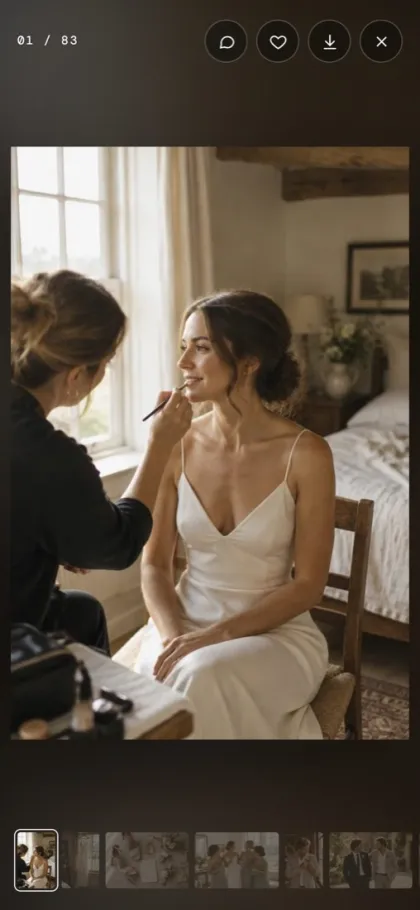
- Herz an jedem Lieblingsbild.
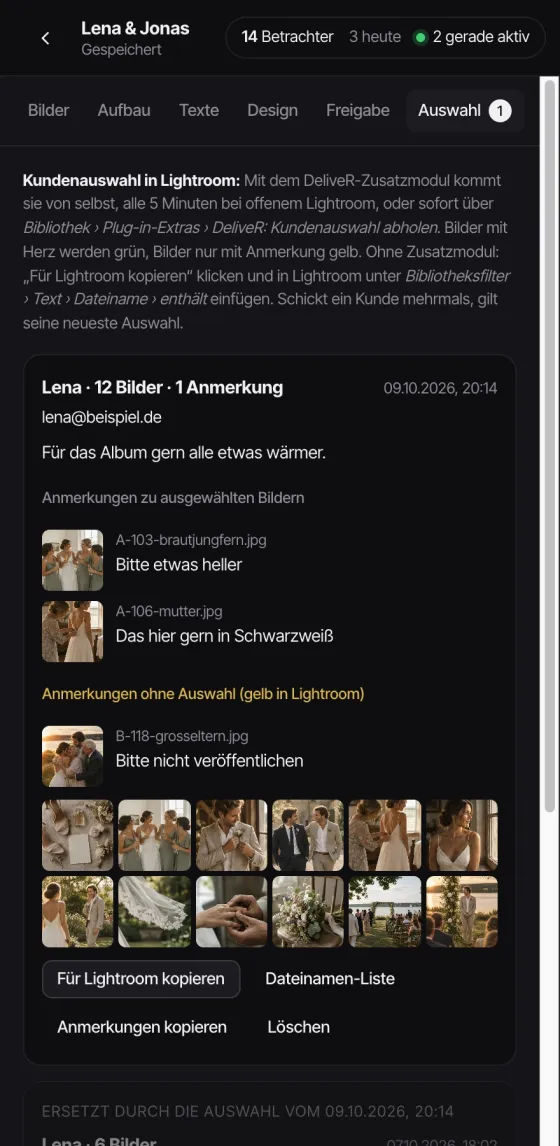
- Anmerkung zu jedem Bild, auch ohne Herz, etwa „bitte in Schwarzweiß“.
- Auswahl senden, auf Wunsch mit Namen und Pflicht-E-Mail. Schickt jemand noch einmal, ersetzt das seine vorherige Auswahl.
- Herunterladen als ZIP: alle Bilder oder nur die Favoriten, in Web-Größe und je nach Galerie in Druckqualität und als Original.
- Sind die Downloads gesperrt, sehen und wählen deine Kunden ganz normal. Herunterladen geht nach deiner Freigabe oder mit PIN oder Code.

Reiter Auswahl
Hier steht jede gesendete Auswahl mit Name, Kontakt, Anmerkungen und allen gewählten Bildern. Schickt jemand mehrmals, gilt die neueste Auswahl pro Name.
- Für Lightroom kopieren liefert die Dateinamen für den Bibliotheksfilter.
- Unter Downloads steht, wer wann was heruntergeladen hat.
- Oben im Editor siehst du, wie viele Personen die Galerie geöffnet haben und wie viele gerade aktiv sind.
Mit einer Adresse für Benachrichtigungen (Einstellungen) meldet dir das Portal jede neue Auswahl und jeden Download per Mail.
Lightroom ClassicAus Lightroom veröffentlichen, Auswahl zurück nach Lightroom
Mit dem Zusatzmodul Lichtbildkontor.lrplugin veröffentlichst du Bilder direkt aus Lightroom Classic in deine Galerien. Die Auswahl deiner Kunden kommt farbig markiert zurück: grün mit Herz, gelb nur mit Anmerkung.
- Im Portal unter Einstellungen › Lightroom-Verbindung (unter „Alle Funktionen“) einen Schlüssel erzeugen.
- In Lightroom Datei › Zusatzmodul-Manager › Hinzufügen und den Ordner Lichtbildkontor.lrplugin wählen.
- Unter Veröffentlichungsdienste Portal-Adresse und Schlüssel eintragen.
- Downloads beim Anlegen ab 1.7.3: Gibt es die Galerie im Portal noch nicht, fragt das Zusatzmodul beim ersten Veröffentlichen, ob Druckqualität und Originale mit hochgeladen werden sollen.
- Nur Originale nachladen ab 1.7.3: Hast du „Originale“ erst später im Portal angehakt, wähle in Lightroom die schon veröffentlichten Bilder aus und dann Bibliothek › Zusatzmoduloptionen › Lichtbildkontor: Nur Originale nachladen. Web-Größen und Druckqualität bleiben, wie sie sind.
- Schneller ab 1.7.3: Das Zusatzmodul rechnet in Päckchen und lädt drei Bilder gleichzeitig hoch, die ersten Bilder sind nach wenigen Minuten im Portal. Ist der Webspace kurz überlastet, versucht es das von selbst noch einmal.
Zusatzmodul aktualisieren
Jedes Portal bringt das aktuelle Zusatzmodul mit: Einstellungen › Lightroom-Verbindung › Anleitung und Download. Ist dein Zusatzmodul älter, zeigt die Verwaltung oben einen roten Hinweis, ab 1.7.3 meldet sich auch Lightroom selbst.
- Zip herunterladen und doppelklicken, es entsteht der Ordner Lichtbildkontor.lrplugin.
- Den bisherigen Ordner durch den neuen ersetzen (gleicher Ort).
- Lightroom Classic neu starten. Im Zusatzmodul-Manager steht danach die neue Version.
Einstellungen, Schlüssel und die Zuordnung deiner Galerien bleiben erhalten.
Alles Weitere steht in der Lightroom-Anleitung (PDF).
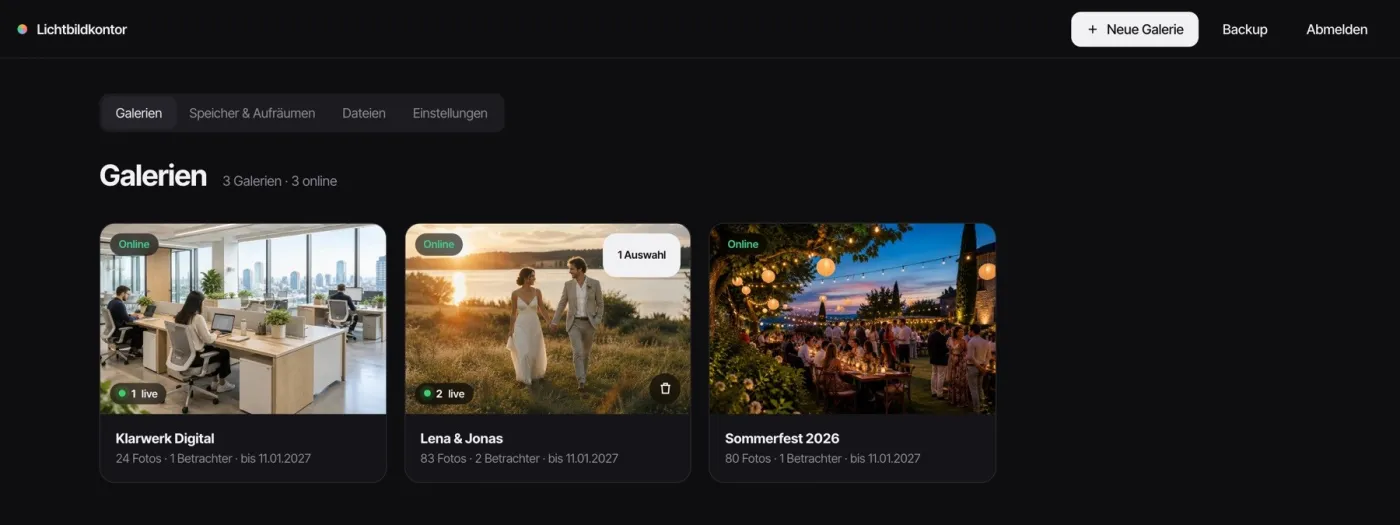
Übersicht, Speicher und DateienAlle Galerien im Blick, Platz schaffen
Updates und VerlängerungAutomatische Update-Suche, „Updates enthalten bis“
Die Verwaltung sieht beim Öffnen selbst nach neuen Versionen (höchstens stündlich) und zeigt dann oben einen roten Hinweis und unter Einstellungen › Updates einen rot umrandeten Kasten mit Knopf zum Installieren. Beim Einspielen läuft ein Fortschrittsbalken, danach bestätigt ein grüner Hinweis die neue Version. Abschalten kannst du das unter Einstellungen › Updates.
- Erst sichern (siehe Sicherung).
- Einstellungen › Nach Updates suchen klicken und die neue Version mit einem Klick einspielen.
- Klappt das nicht: Auf lichtbildkontor.de/update gibt es mit deinem Lizenzschlüssel das aktuelle Paket. Mit WordPress geht es auch über das Plugin.
- Gibt es ein neues Lightroom-Zusatzmodul, ersetzt du den alten Ordner Lichtbildkontor.lrplugin und startest Lightroom neu.
Galerien, Einstellungen und Bilder bleiben bei Updates unberührt.
Zurück zur vorherigen Version ab 1.7
Vor jedem Update legt das Portal auf deinem Webspace eine Sicherung der bisherigen Version an. Gefällt dir eine neue Version nicht oder läuft etwas nicht rund, klickst du unter Einstellungen › Updates auf „Zurück zu Version …“. Ein Download ist dafür nicht nötig.
- Galerien, Bilder und Einstellungen bleiben dabei unverändert, nur das Programm wird ausgetauscht.
- Funktionen der neueren Version fehlen danach. Download-Codes nur für bestimmte Bilder werden beim Rückweg vor 1.7 zurückgezogen, weil ältere Versionen sie sonst für die ganze Galerie gelten lassen würden.
- Die neuere Version spielst du jederzeit wieder über „Nach Updates suchen“ ein.
- Der Knopf erscheint nach jedem Update, also schon direkt nach dem Update auf 1.7. Zurück geht es immer zur Version davor. Aufbewahrt werden die letzten drei Sicherungen.
Updates enthalten bis … und Verlängerung
Unter Einstellungen › Updates steht „Updates enthalten bis“ mit dem Datum. Mit dem Kauf sind 12 Monate Updates enthalten. Ab 30 Tage vor Ablauf erinnert dich ein Hinweis mit Knopf zum Verlängern.
SicherungDatenbank und Bilder sichern
- Datenbank: In der Verwaltung oben auf Backup klicken. Du bekommst eine ZIP-Datei mit allen Galerien, Texten, Kapiteln und Kundenauswahlen.
- Bilder und Filme stecken nicht im Backup. Lade dafür den Ordner galerie/public/media per FTP oder Dateimanager herunter, oder verlass dich auf dein eigenes Archiv.
- Zusätzlich legt das Portal einmal am Tag eine Sicherung der Datenbank auf dem Server an und hebt sie 14 Tage auf. Viele Hoster sichern außerdem den ganzen Webspace.
DatenschutzWas du in deine Datenschutzerklärung aufnimmst
Du bist für die Daten deiner Kunden verantwortlich. Nimm das Portal in deine Datenschutzerklärung auf. Einen fertigen Datenschutz-Baustein zum Anpassen findest du im Paket im Ordner anleitung.
- Das Portal setzt nur technisch notwendige Cookies, etwa für Galerien mit Passwort.
- Zum Zählen der Betrachter wird ein nicht umkehrbarer Prüfwert gebildet. Die IP-Adresse selbst wird nicht gespeichert.
- Löschst du eine Galerie, verschwinden auch ihre Auswahlen, Downloads und Besuche.
- Setze bei jeder Galerie ein Ablaufdatum und lösche abgelaufene Galerien regelmäßig.
Häufige FragenDie häufigsten Stolpersteine und ihre Lösung
- Die Adresse zeigt eine Hoster-Standardseite oder „Seite nicht gefunden“.
- Die Domain oder Subdomain zeigt noch nicht auf den Ordner galerie. Prüfe das Zielverzeichnis im Kundenmenü. Nach einer Änderung kann es einige Minuten dauern.
- Fehler 500 oder eine leere weiße Seite.
- Meist ist die PHP-Version zu alt oder eine Erweiterung fehlt. Stelle PHP 8.2 oder neuer ein. Der Installer zeigt dir, was fehlt.
- Der Installer meldet nginx.
- Frag deinen Hoster nach Apache oder LiteSpeed. Sonst bitte den Support um den Dokumentenstamm galerie/public und try_files $uri /index.php?$query_string und installiere per FTP.
- Bilder werden nicht gespeichert.
- Meist fehlen Schreibrechte. Setze für galerie/data und galerie/public/media die Rechte auf 775.
- Große Uploads oder Downloads brechen ab.
- Stelle upload_max_filesize und post_max_size auf mindestens 64 MB und max_execution_time auf 600 Sekunden.
- Kunden sehen die Galerie nicht.
- Steht oben im Editor noch „Entwurf“? Dann auf „Online“ schalten. Prüfe auch das Datum unter „Online bis“.
- Kunden können nichts herunterladen oder sehen keine Filme.
- Sind im Reiter Schutz die Downloads gesperrt? Dann entferne den Haken bei „Downloads sperren“ oder schicke PIN oder Code. Filme erscheinen erst nach der Freigabe.
- Einige Bilder haben noch kein Wasserzeichen.
- Öffne die Galerie in der Verwaltung und lass die Seite offen, bis alle Bilder fertig sind (Wasserzeichen).
- Mails an Kunden kommen nicht an.
- Trage unter Einstellungen einen Absender mit einer echten Adresse deiner eigenen Domain ein. Schau auch im Spam-Ordner nach.
- Der Lizenzschlüssel wird nicht angenommen.
- Kopiere ihn noch einmal komplett aus der Kauf-E-Mail von Digistore24, von LBK- bis zum letzten Zeichen. Klappt es dann nicht, schreib uns mit deiner Bestellnummer.
- Das Update meldet, dass meine Updates abgelaufen sind.
- Die 12 Monate Updates sind vorbei. Dein Portal läuft unverändert weiter. Für neue Versionen verlängerst du für 29 €.
- Passwort vergessen.
- Öffne im Dateimanager galerie/data/config.php und lösche die Zeile mit admin_hash. Beim nächsten Aufruf von /admin legst du ein neues Passwort fest und gibst zur Sicherheit deinen Lizenzschlüssel ein.
Hilfe bei Fragen
Nicht gefunden, was du suchst? Schreib uns oder frag Sarah, unsere KI-Assistentin.