Galerien, die deine Kunden lieben.
Ohne Abo.
Dein eigenes Kundenportal für Fotos und Filme. Auf deinem Webspace, unter deiner Domain, in deinem Design. Du zahlst einmal statt jeden Monat.
Einführungspreis bis 30.11.2026: 79 € statt später 149 €, einmalig, kein Abo.
Demo: Galerie ansehen · Verwaltung testen (Passwort: demo) · Kostenlos prüfen, ob dein Webspace passt
- Kein Abo, einmal 79 €Einführungspreis bis 30.11., danach 149 €. Keine Monatsgebühren, keine Cloud-Download-Links.
- Ein Auftritt, der zu deinen Preisen passtSo hochwertig präsentiert wie deine Bilder. Deine Kunden sehen den Wert deiner Arbeit.
- Deine Daten, dein ServerAlles auf deinem eigenen Webspace. Kein Tracking, keine Drittanbieter, DSGVO-freundlich.
- In Minuten eingerichtetAls WordPress-Plugin oder per Ein-Datei-Installer. Ganz ohne Programmieren.
- Dein Design, deine MarkeSieben Stile, dein Logo und ein Farbschema, abgeleitet aus einem Bild deiner Wahl.
- Mit Lightroom Classic verbundenAus Lightroom veröffentlichen. Die Kundenauswahl kommt farbig markiert zurück.

- Gemacht für
- Hochzeit
- Porträt & Familie
- Events
- Firmen & Business
- Sport & Verein
- Film
Was du an Webspace brauchst
Lichtbildkontor läuft dort, wo deine Website schon liegt. Und wenn du noch nichts hast, ist ein passender Webspace in ein paar Minuten gebucht.
Deine WordPress-Website reicht aus
Plugin hochladen und aktivieren, das dauert etwa 3 Minuten. Kein FTP, keine Datenbank einrichten. Danach legst du nur noch dein Passwort fest.
- HochladenPlugins › Installieren › Plugin hochladen
- AktivierenWie bei jedem anderen Plugin
- InstallierenIm Menü „Lichtbildkontor“ auf „Jetzt installieren“ klicken
Eine Datei, die nichts speichert und nichts nach außen sendet.
Abo-Portale kosten jeden Monat
Die meisten Galerie-Portale kosten jeden Monat, begrenzen deinen Speicher und zeigen ihre Marke statt deiner. Kündigst du, sind deine Galerien weg. Das geht auch anders.
Typisches Abo-Portal
- Monatliche oder jährliche Gebühr, solange du es nutzt
- Speicher- oder Galerie-Limits je nach Paket
- Fremde Adresse, oft fremdes Logo
- Kundendaten auf fremden Servern, häufig außerhalb der EU
- Auswahl der Kunden von Hand in Lightroom suchen
Dein eigenes Portal mit Lichtbildkontor
- Einmal kaufen, dauerhaft nutzen
- So viel Platz, wie dein Webspace hat
- Deine Domain, dein Design, nur deine Marke
- Bilder und Kundendaten bleiben auf deinem Server
- Kundenauswahl kommt automatisch zurück in Lightroom
Kostenvergleich über drei Jahre
Abo-Portale wie Pixieset, Pic-Time, ShootProof oder scrappbook kosten in den bezahlten Paketen je nach Umfang rund 7 bis 60 US-Dollar oder Euro im Monat, die mittleren und großen Pakete meist rund 20 bis 50. Über drei Jahre kommt da einiges zusammen.
Über drei Jahre bleiben dir in diesem Beispiel ca. 640 bis 1.540 € mehr.
Zum AngebotBeispielrechnung. Preisangaben nach den öffentlichen Preisseiten der Anbieter, Stand Oktober 2026: Pixieset, Pic-Time und ShootProof nennen ihre Preise in US-Dollar, scrappbook in Euro zzgl. MwSt.; die Beispielwerte sind gerundet. Die tatsächlichen Preise hängen von Paket, Zahlweise (monatlich oder jährlich) und Zeitpunkt ab und können sich ändern. Die Abo-Portale bieten teils andere Leistungen, zum Beispiel Hosting und Speicher inklusive. Für Lichtbildkontor brauchst du einen Webspace mit eigener Domain; viele Fotografen haben den für ihre Website ohnehin schon.
Läuft auf deinem Server, mit deinem Namen
Lichtbildkontor ist ein Programm, das du auf deinen eigenen Webspace legst. Daraus ergeben sich drei Dinge, die ein Abo-Portal so nicht bietet.
Deine Daten bleiben bei dir
Bilder, Namen und Auswahlen deiner Kunden liegen ausschließlich auf deinem Webspace. Ich habe keinen Zugriff darauf.
- Keine Anfragen an Drittanbieter
- Kein Tracking, keine Werbe-Cookies
- Schriften und Skripte liegen lokal
- Textbaustein für deine Datenschutzerklärung
Deine Marke, nicht unsere
Deine Kunden sehen dein Studio. Kein fremdes Logo, kein „Powered by“, keine fremde Adresse.
- Eigene Domain, z. B. galerie.deinstudio.de
- Dein Logo, deine Farben, deine Texte
- Kein Lichtbildkontor-Logo für deine Kunden
- Mails an Kunden mit deinem Absender
Keine Limits
Galerien, Bilder und Filme ohne eingebaute Obergrenze. Die einzige Grenze ist der Speicher deines Webspace.
- Unbegrenzt Galerien und Bilder
- Beliebig viele Kunden pro Galerie
- Keine Gebühr pro Galerie oder Download
- Einmalig 79 €, keine Folgekosten
So sehen deine Kunden ihre Bilder
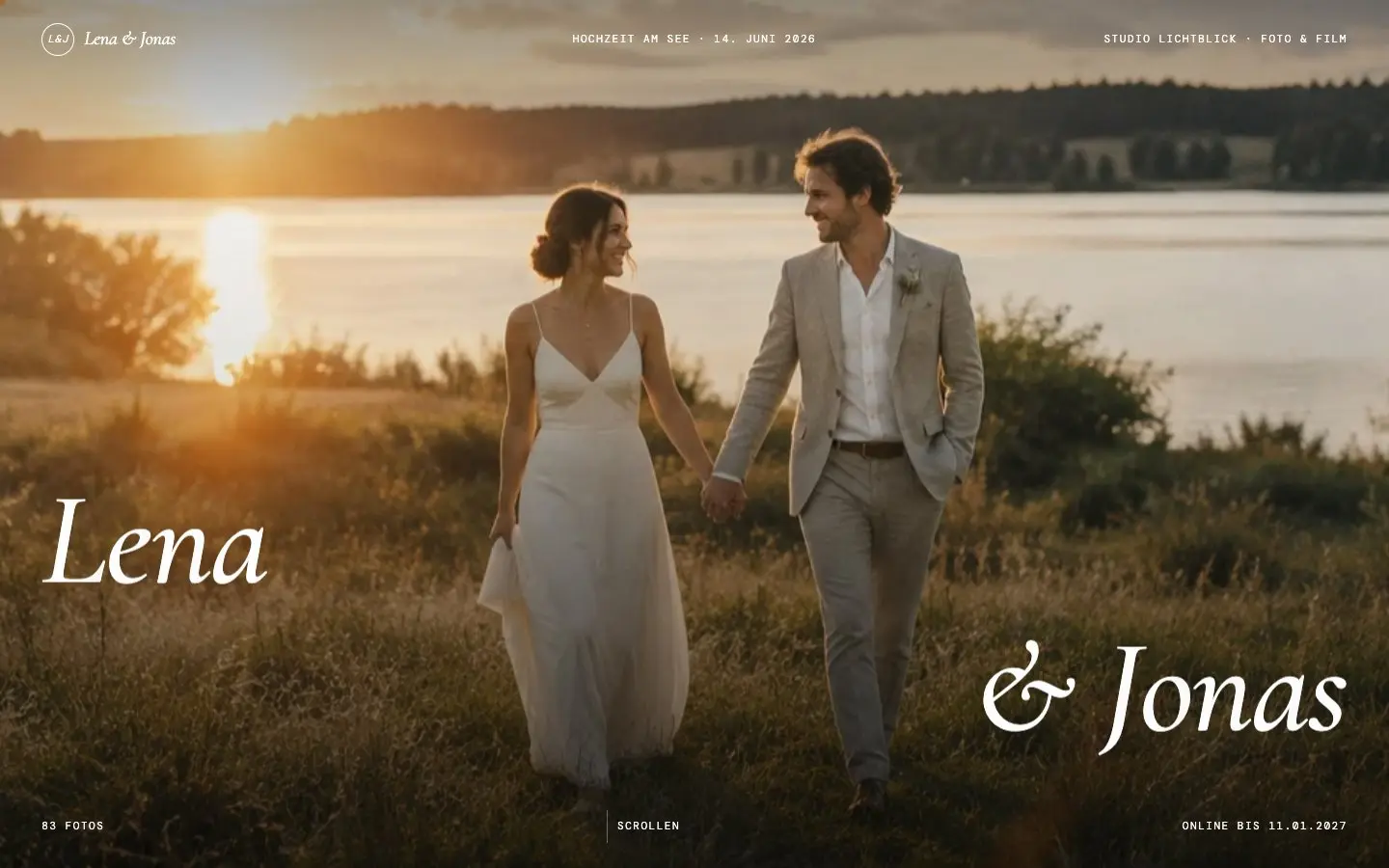
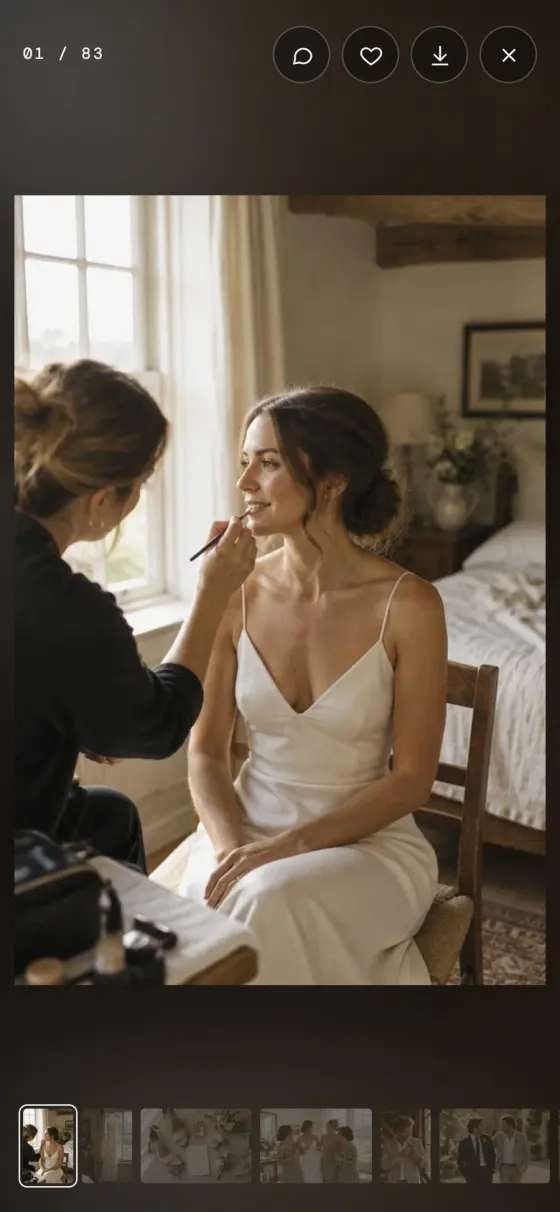
Vom großen Titelbild über Kapitel und Lieblingsmomente bis zum Danke am Ende. So erleben deine Kunden ihre Bilder, am Rechner und auf dem Handy.

Eine echte Galerie, vom Titelbild bis zum Ende. Mit der Maus darüber pausiert sie.
Kapitel aus Unterordnern
Zieh einen Ordner hinein, und aus seinen Unterordnern werden Kapitel wie „Getting Ready“, „Trauung“ und „Feier“. Dubletten erkennt das Portal selbst.
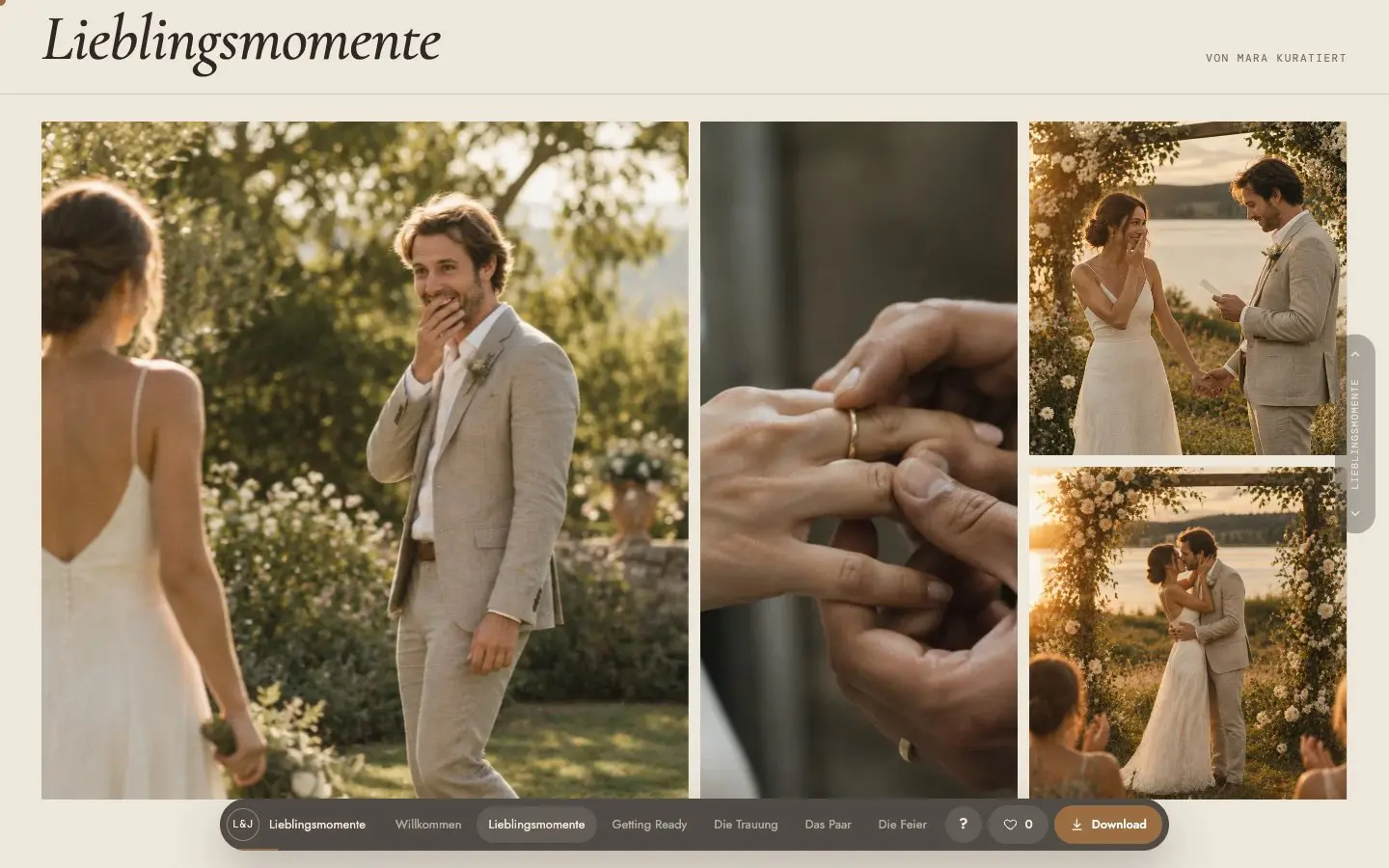
Highlights mit 5 Sternen
Bilder mit 5 Sternen erscheinen automatisch als Lieblingsmomente, groß und kuratiert vor den Kapiteln.
Sieben Stile & dein Leitbild
Von warm und edel bis klar und modern. Wähle ein Leitbild, und das Portal leitet daraus ein passendes Farbschema ab.
Elegante Titelschriften
20 ausgesuchte Schriften für Namen und Überschriften, von klassisch bis modern. Alle lokal eingebunden, ohne Google Fonts.
Raster oder Filmstreifen
Pro Kapitel wählbar: ruhiges Raster für viele Bilder oder ein Filmstreifen, der eine Geschichte erzählt.
Filme in der Galerie
MP4-Filme direkt neben den Fotos: der Hauptfilm groß in Szene gesetzt, weitere Clips als Karten. Auch große Dateien.
Passwort & Ablaufdatum
Galerien privat mit Passwort oder frei teilbar. Mit Ablaufdatum gehen sie automatisch offline.
Downloads erst nach Freigabe
Downloads sperren, zum Beispiel bis zur Bezahlung: Kunden sehen und wählen aus, laden aber erst nach deiner Freigabe. Mit PIN oder persönlichen Download-Codes, per Mail oder WhatsApp verschickt, für die ganze Galerie oder nur für die gekauften Bilder.
Wasserzeichen
Dein Text, dein Logo oder eine eigene Grafik auf allen Vorschaubildern: mittig, in der Ecke oder über das ganze Bild. Die Download-Dateien bleiben sauber.
Fürs Handy gemacht
Die meisten Kunden öffnen den Link auf dem Handy. Wischen, zoomen, Herz setzen: alles fühlt sich an wie eine App.
Schnell, auch mit 1.000 Bildern
Jedes Bild liegt in mehreren Größen bereit, meist als platzsparendes WebP. Geladen wird nur, was gerade zu sehen ist.
Gesichter im Ausschnitt
Das Portal erkennt Gesichter und richtet Bildausschnitte daran aus, direkt in deinem Browser. Von Hand jederzeit korrigierbar.
Klicken und bearbeiten
In der Vorschau auf einen Text klicken, schon öffnet sich das passende Feld. Abschnitte per Ziehen sortieren oder ausblenden.
Auch für Firmenkunden
Mit Slogan statt Namen im Titel und Bereichen wie Kennzahlen, Team, Presse-Downloads und Kontakt wird aus der Galerie eine kleine Website.
Deine Marke in jeder Galerie
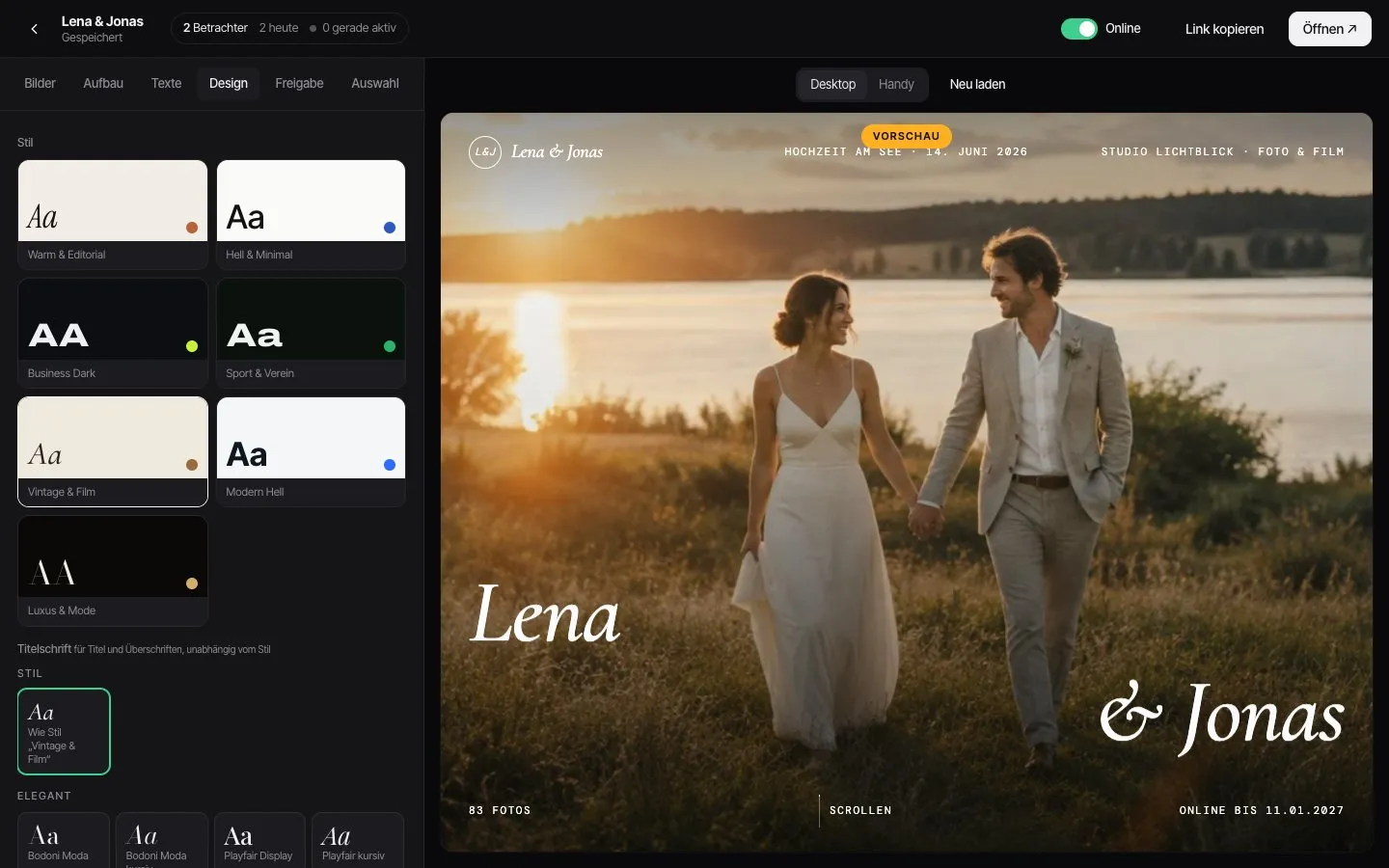
Deine Kunden sollen dein Studio wiedererkennen, nicht eine fremde Plattform. Darum passt du jede Galerie in wenigen Klicks an deinen Auftritt an.
- Sieben Stile, 20 TitelschriftenVon warm und edel über Vintage bis klar und modern. Ein Klick, und die Vorschau zeigt sofort das Ergebnis.
- Farbschema aus deinem LeitbildWähle ein Bild als Leitbild. Das Portal liest seine Farben, schlägt dir passende Farbschemata vor und achtet dabei auf gut lesbare Kontraste.
- Dein Logo, deine FarbenLogo hochladen, Akzentfarbe festlegen, eigene Texte schreiben. Kein fremdes Logo für deine Kunden.
Für Firmen: die Galerie als Firmenauftritt
Gleiche Galerie, anderer Titel: Mit „Slogan mit Knöpfen“ und Bereichen wie Kennzahlen, Über uns, Team, Presse-Downloads und Kontakt wird sie zum Firmenauftritt. Für Unternehmen, Agenturen und Vereine, frei teilbar, ohne Anmeldung, in den Farben des Kunden.

Galerie ansehen wie deine Kunden.
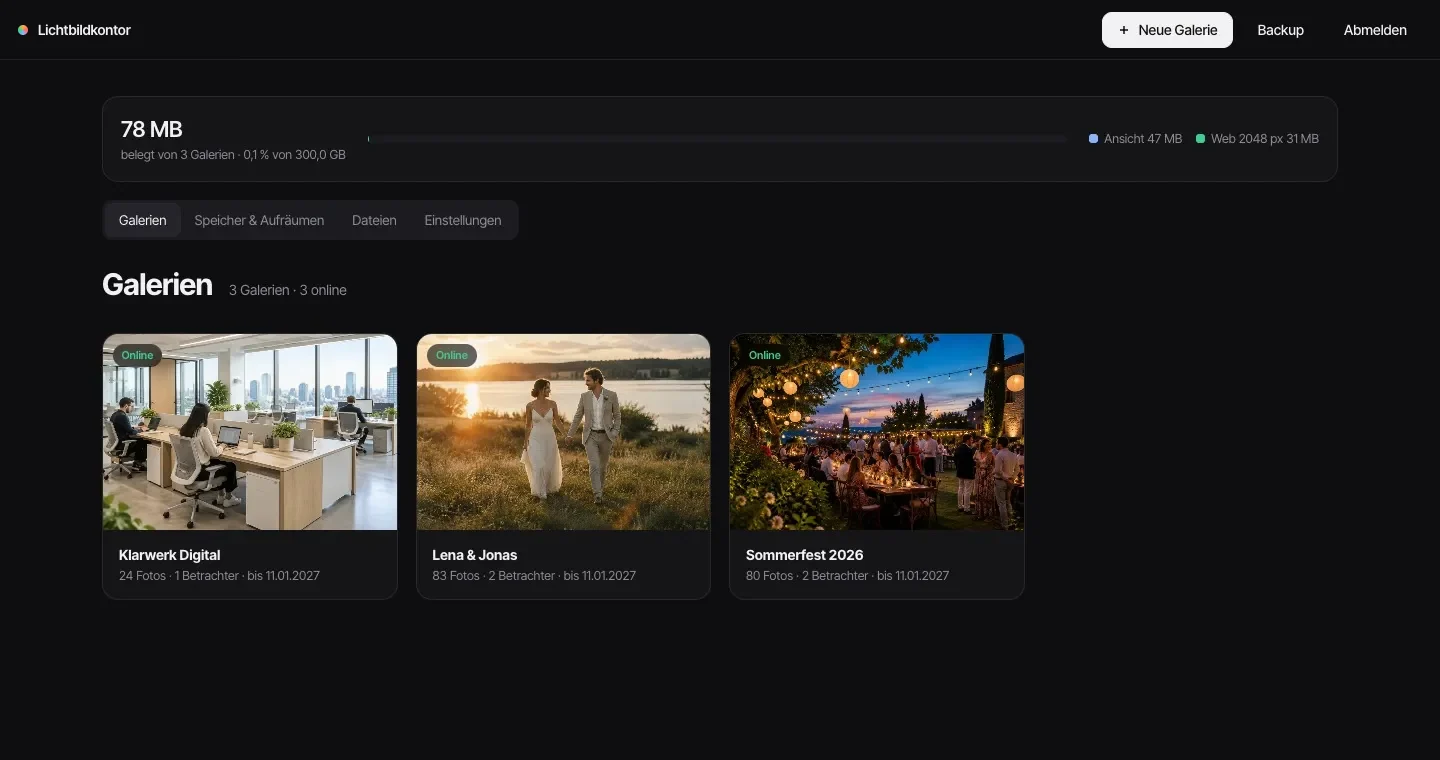
Die drei Beispiele sind echte Galerien. Klick dich durch, am Rechner oder auf dem Handy, genau so, wie es deine Kunden tun.


Deine Kunden wählen aus, du bekommst Bescheid
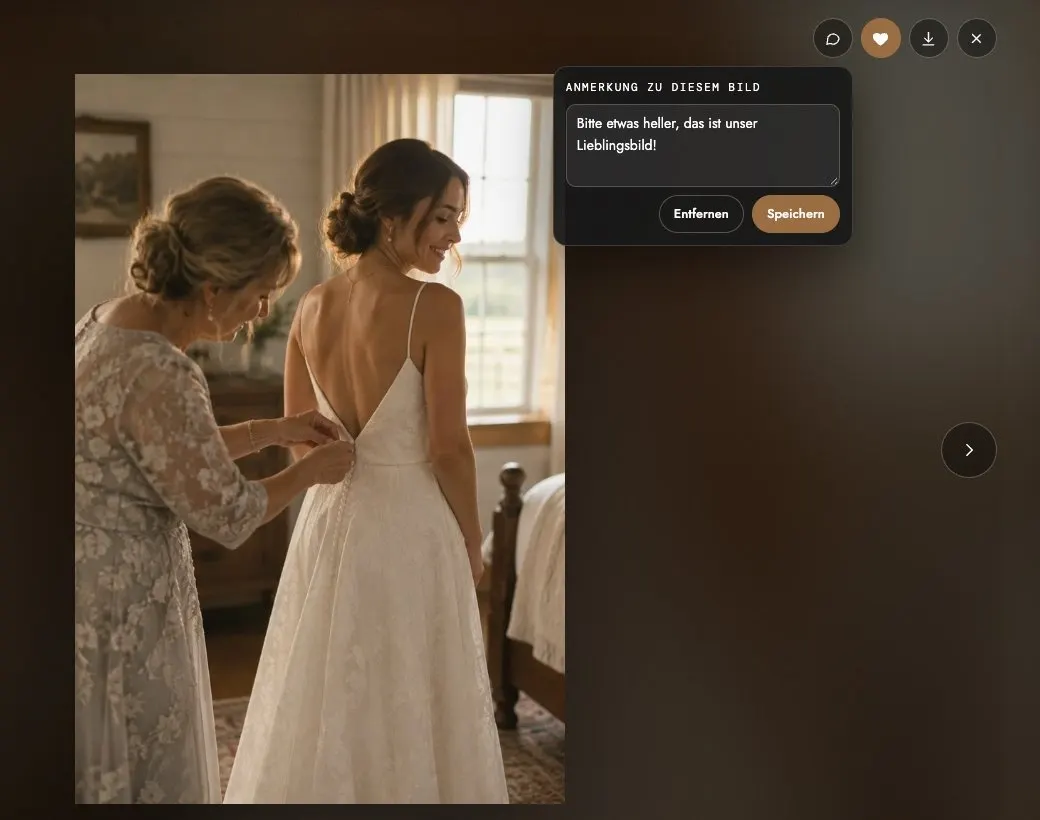
Statt Listen mit Dateinamen per Mail markieren deine Kunden ihre Favoriten direkt in der Galerie und schreiben ihre Anmerkungen dazu.
- Herzen & AnmerkungenHerz für Favoriten, Anmerkung pro Bild. Auch ohne Herz, etwa „bitte nicht veröffentlichen“.
- Mehrere Personen, getrennt gezähltBraut, Bräutigam und Eltern wählen jeweils für sich. Du siehst jede Auswahl einzeln.
- Auswahl absendenMit einem Klick bei dir: du bekommst eine Mail, die Auswahl liegt in der Verwaltung. Wenn du willst, machst du die E-Mail-Adresse zur Pflicht.
- Downloads in bis zu drei StufenWeb, Druckqualität und Original, je nach Galerie. Einzeln, als Auswahl oder alles als ZIP.
- Download-ProtokollDu siehst, wer wann was heruntergeladen hat. Hilfreich, wenn später jemand fragt.

Von Lightroom in die Galerie und zurück
Du veröffentlichst Bilder mit einem Klick aus Lightroom Classic in die Galerie. Und was deine Kunden auswählen, landet automatisch markiert wieder in deinem Katalog. Kein Abtippen, kein Suchen nach Dateinamen.
Veröffentlichen
Galerie anlegen, Kapitel sind Sammlungen. Bilder hineinziehen, „Veröffentlichen“ klicken. Lightroom erzeugt alle Größen selbst.
Nachbearbeiten ohne Verlust
Du entwickelst ein Bild nochmal neu? Es ersetzt das Bild in der Galerie. Herzen und Anmerkungen deiner Kunden bleiben erhalten.
Auswahl kommt zurück
„Kundenauswahl abholen“: Gewählte Bilder bekommen die Farbe Grün, Bilder nur mit Anmerkung Gelb. Dazu ein Stichwort je Person und der Anmerkungstext in den Metadaten.
Filtern und loslegen
Ein Klick auf das Stichwort „Lena“ zeigt nur Lenas Auswahl. Dann bearbeitest und exportierst du wie gewohnt.








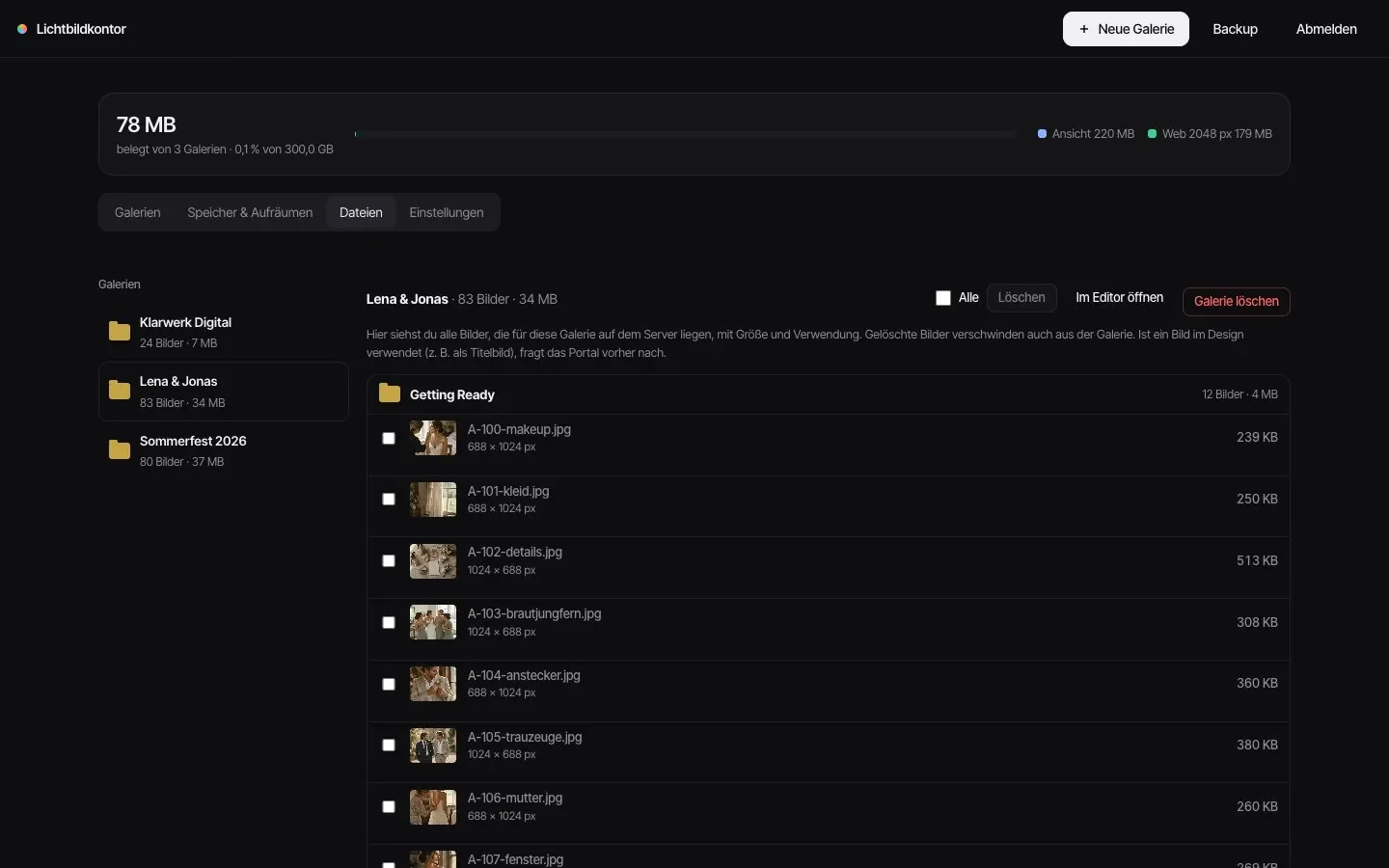
Die Verwaltung im Browser
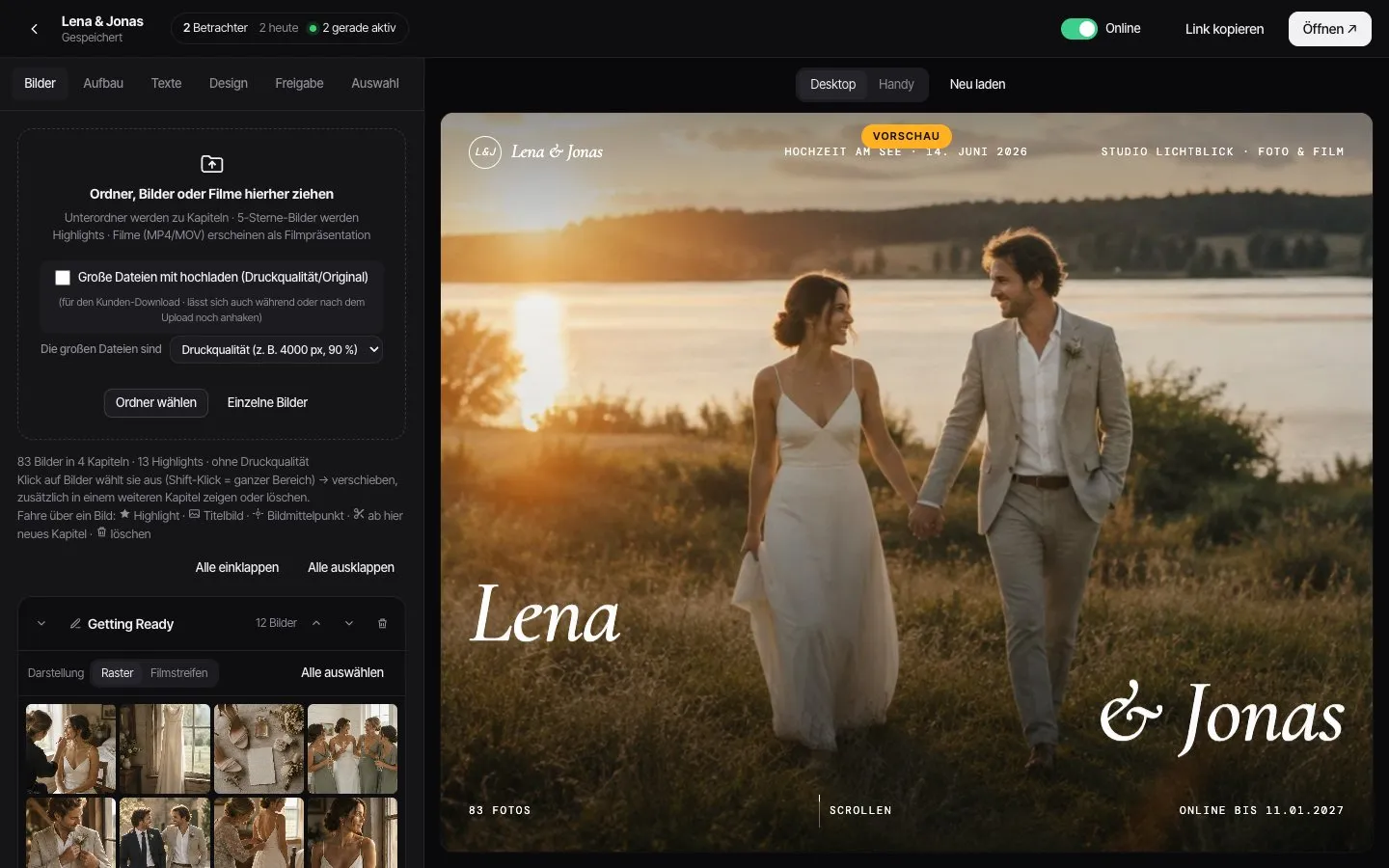
Links bearbeiten, rechts sofort sehen, wie es beim Kunden aussieht. Und oben siehst du live, wer gerade in der Galerie ist. 2 gerade aktiv
Verwaltung selbst ausprobieren Passwort: demo
In wenigen Minuten eingerichtet
Zwei Wege, ein Ergebnis. Hast du eine WordPress-Website, installierst du Lichtbildkontor wie jedes andere Plugin. Ohne WordPress lädst du eine einzige Datei hoch, den Rest erledigt der Installer. Kein Programmieren, keine Datenbank einrichten, keine Kommandozeile.
Als Plugin installieren.
Kein FTP nötig. Das Plugin legt die Galerie in einem eigenen Ordner neben WordPress an, zum Beispiel unter deinname.de/galerie, und prüft danach selbst, ob deine Daten von außen gesperrt sind.
- Plugin hochladen. In WordPress unter Plugins › Installieren › Plugin hochladen die Datei aus deinem Paket wählen und aktivieren.
- Installieren klicken. Im Menü „Lichtbildkontor“ zeigt die Systemprüfung, ob alles passt. Ordnernamen bestätigen, dann legt das Plugin alles an.
- Galerie-Verwaltung öffnen. Passwort festlegen, Lizenzschlüssel und Studio-Namen eintragen.
- Im Menü verlinken. Die Galerie in dein Website-Menü aufnehmen. Updates spielst du später per Klick ein, vorher wird die Datenbank automatisch gesichert.
Gut zu wissen: Die Galerie läuft eigenständig neben WordPress, mit eigener Anmeldung und vollem Funktionsumfang. Dein Theme bleibt unberührt, es gibt keine Konflikte. Löschst du das Plugin, bleiben deine Galerien online. Lieber eine eigene Domain oder Subdomain? Lass sie bei deinem Hoster auf den Galerie-Ordner zeigen, Updates per Klick gehen weiter. Voraussetzung ist ein Apache- oder LiteSpeed-Server, wie bei IONOS, Strato, all-inkl, dogado oder Hostinger üblich. Auf reinen nginx-Servern geht es nicht, dann hilft die Anleitung mit dem klassischen Upload per FTP. Ob dein Server passt, zeigt dir der kostenlose Webspace-Check.
Eine Datei hochladen.
Du lädst nur den Installer hoch, eine einzige Datei. Er prüft deinen Webspace, legt alles an die richtige Stelle und löscht sich danach selbst. Das klappt unter deiner eigenen Domain, einer Subdomain oder in einem Unterordner deiner Website.
- Installer hochladen. Die Datei lichtbildkontor-installer.php per FTP oder Dateimanager in einen leeren Ordner auf deinem Webspace legen, zum Beispiel galerie.
- Im Browser öffnen. deinname.de/galerie/lichtbildkontor-installer.php aufrufen.
- Jetzt installieren. Der Installer prüft deinen Webspace. Ist alles grün, klickst du auf „Jetzt installieren“. Danach löscht er sich selbst.
- Einrichten. „Weiter zur Einrichtung“, Passwort festlegen und den Lizenzschlüssel aus deiner Kauf-Mail einfügen. Danach legst du deine erste Galerie an.
Lieber klassisch? Im Paket liegt das Portal auch als fertiger Ordner, den du per FTP hochlädst. Die Anleitung zeigt dir, wie. Das ist auch der Weg auf reinen nginx-Servern, dort braucht es zusätzlich eine kleine Einstellung, um die du deinen Hoster bittest. Updates spielst du später in beiden Fällen mit einem Klick in der Verwaltung ein.
Prüf erst, ob dein Webspace passt.
Eine einzelne Datei, die du auf deinen Webspace lädst und im Browser öffnest. Sie prüft PHP-Version, Erweiterungen, Upload-Grenzen und Schreibrechte und sagt dir klar: passt oder passt nicht.
- Sendet nichts nach außen, speichert nichts
- Danach mit einem Klick wieder löschen
Eine Anleitung für jeden Schritt.
Du musst nichts programmieren und keine Datenbank einrichten. Ob per WordPress-Plugin oder mit dem Installer: Der Schnellstart zeigt beide Wege auf einer Seite, die bebilderte Schnellanleitung jeden Klick, auch den klassischen Upload per FTP.
- Schnellstart auf einer Seite: in fünf Minuten online
- Schritt für Schritt mit Screenshots
- Häufige Stolpersteine mit Lösung
- Textbaustein für deine Datenschutzerklärung
Was du brauchst
- Webspace mit PHP 8.1 oder neuer
- Bei fast jedem Hoster Standard. Läuft auf typischem Shared Hosting wie IONOS, Strato, all-inkl oder dogado. Plugin und Installer prüfen das selbst. Noch keinen? So startest du ohne Webspace.
- Kein Datenbank-Server
- Die Datenbank ist eingebaut und liegt als Datei bei dir. Nichts einzurichten, auch nicht in WordPress.
- Eigene (Sub-)Domain mit SSL
- Zum Beispiel galerie.deinstudio.de oder deinstudio.de/galerie. SSL gibt es bei den meisten Hostern kostenlos per Klick.
- Genug Speicherplatz
- So viel, wie deine Galerien brauchen. Empfohlen ab 100 GB, wenn du viel lieferst.
- Ein Mail-Postfach
- Optional, für Benachrichtigungen bei neuer Auswahl und Downloads.
- Lightroom Classic
- Optional, für das Zusatzmodul. Ohne Lightroom lädst du im Browser hoch.
Gebaut von einem Fotografen
Ich fotografiere und filme selbst, für Paare, Firmen und Vereine. Lange habe ich Bilder über Abo-Portale und Download-Links übergeben und mich immer wieder über dieselben Dinge geärgert: monatliche Gebühren für meine eigenen Bilder, fremde Logos vor meiner Arbeit und Listen mit Dateinamen, die ich von Hand in Lightroom suchen musste.
Lichtbildkontor ist das Portal, das ich mir dafür selbst gebaut habe und das ich für meine eigenen Kunden nutze. Jetzt kannst du es auch nutzen, als Einmalkauf auf deinem eigenen Server.
[Kundenstimme 1: Zitat, Name, Studio, Ort]
[Kundenstimme 2: Zitat, Name, Studio, Ort]
[Kundenstimme 3: Zitat, Name, Studio, Ort]
Einmal kaufen, kein Abo
Kein Abo, keine Gebühr pro Galerie, keine versteckten Kosten. Du brauchst nur einen Webspace, den viele schon haben. Noch keinen? So geht’s.
- Erst prüfen, dann kaufenMit dem kostenlosen Webspace-Check weißt du vorher, ob alles läuft.
- Anleitung mit BildernJeder Schritt mit Bildern, inklusive Lösungen für die häufigsten Stolpersteine.
- Gehört dirLäuft auf deinem Server weiter, auch wenn es Lichtbildkontor eines Tages nicht mehr zu kaufen gibt.
Einführungspreis bis 30.11.2026, danach 149 €. Statt rund 20 bis 50 € im Monat für ein Abo.
- Lichtbildkontor mit allen Funktionen dieser Seite
- Unbegrenzt Galerien, Bilder und Filme
- Zusatzmodul für Lightroom Classic
- WordPress-Plugin und Ein-Datei-Installer
- Schnellstart auf einer Seite und bebilderte Schnellanleitung als PDF
- 12 Monate Updates inklusive, danach optional 29 € pro Jahr
- Textbaustein für deine Datenschutzerklärung
- Für eine Installation, auch unter mehreren eigenen Adressen, egal ob allein oder als Studio
Direkt nach dem Kauf erhältst du per E-Mail und auf der Bestellbestätigung von Digistore24:
- Download-Link zum ZIP-Paket (ca. 20 MB) mit dem Ein-Datei-Installer, dem WordPress-Plugin, dem Programmordner für die Installation per FTP, dem Zusatzmodul für Lightroom Classic, dem Schnellstart und der bebilderten Schnellanleitung als PDF, dem Datenschutz-Textbaustein und den Lizenzbedingungen.
- Deinen persönlichen Lizenzschlüssel für die Einrichtung.
Es gibt keine physische Lieferung. Den Download kannst du 90 Tage lang bis zu fünfmal nutzen, Updates holst du dir danach in der Verwaltung oder auf lichtbildkontor.de/update.
Noch nicht erhältlich. Schreib mir kurz, dann bekommst du zum Start Bescheid.
Noch unsicher? Erst kostenlos den Webspace prüfen* 79 € einmalig inkl. MwSt., Einführungspreis bis 30.11.2026, danach 149 € · Kauf und Rechnung über Digistore24. Deinen Lizenzschlüssel und den Download bekommst du direkt nach dem Kauf per E-Mail. Für die Nutzung gelten die Lizenz- und Nutzungsbedingungen. 12 Monate Updates und Fragen per E-Mail sind inklusive. Die Installation auf deinem Webspace übernimmst du selbst, die Datensicherung ebenso.
Live-Demo zum Ausprobieren
Probier die Verwaltung selbst aus: Galerien bearbeiten, Design umstellen, Kundenauswahl ansehen. Und schau dir die Galerien so an, wie deine Kunden sie bekommen.
- Passwortdemo
- Gut zu wissenHochladen und Löschen sind in der Demo aus, alles wird nachts zurückgesetzt.
Häufige Fragen
Was du vor dem Kauf wissen solltest, auch das, was Lichtbildkontor nicht macht.
Kann ich es vorher ausprobieren?
Ja, in der Live-Demo. Schau dir die Beispielgalerien so an, wie deine Kunden sie sehen, zum Beispiel die Hochzeit von Lena & Jonas. Die Verwaltung testest du unter demo.lichtbildkontor.de/admin mit dem Passwort demo. Hochladen und Löschen sind in der Demo aus, alles wird nachts zurückgesetzt.
Ob dein Webspace passt, zeigt dir vor dem Kauf der kostenlose Webspace-Check. Und die Installation selbst dauert mit dem Schnellstart rund fünf Minuten: per WordPress-Plugin oder mit dem Ein-Datei-Installer.
Ist die Installation nicht zu schwer für mich?
Hast du WordPress, ist es so einfach wie jedes andere Plugin: hochladen, aktivieren, auf „Jetzt installieren“ klicken. Ohne WordPress lädst du eine einzige Datei hoch, öffnest sie im Browser und klickst ebenfalls auf „Jetzt installieren“. Der Installer prüft vorher deinen Webspace, sagt dir genau, wenn etwas fehlt, und löscht sich danach selbst. Du musst in beiden Fällen nichts programmieren und keine Datenbank einrichten. Der Schnellstart passt auf eine Seite, die bebilderte Schnellanleitung zeigt jeden Schritt, und mit dem kostenlosen Webspace-Check weißt du schon vor dem Kauf, ob dein Server passt.
Ich habe WordPress. Wie installiere ich?
Mit dem WordPress-Plugin aus deinem Paket: unter Plugins › Installieren › Plugin hochladen auswählen, aktivieren und im Menü „Lichtbildkontor“ auf „Jetzt installieren“ klicken. Das Plugin legt die Galerie in einem eigenen Ordner neben WordPress an (zum Beispiel deinname.de/galerie), prüft danach selbst, ob deine Daten von außen gesperrt sind, und spielt später Updates per Klick ein, mit automatischer Sicherung der Datenbank vorher.
Die Galerie läuft eigenständig mit eigener Anmeldung und vollem Funktionsumfang, unabhängig von deinem Theme. Du verlinkst sie einfach in deinem Website-Menü. Löschst du das Plugin, bleiben deine Galerien erhalten. Voraussetzung ist ein Apache- oder LiteSpeed-Server, wie bei den meisten Hostern (IONOS, Strato, all-inkl, dogado, Hostinger). Auf reinen nginx-Servern lädst du den Ordner stattdessen klassisch per FTP hoch, mit einer kleinen Einstellung deines Hosters. Wie, steht in der Anleitung. Der kostenlose Webspace-Check zeigt dir vorher, ob dein Server passt.
Läuft das auch unter einer eigenen Domain?
Ja, du hast drei Möglichkeiten: eine eigene Domain (zum Beispiel studio-galerie.de), eine Subdomain (galerie.deinname.de) oder einen Unterordner deiner Website (deinname.de/galerie). Für Domain oder Subdomain stellst du im Kundenmenü deines Hosters das Hauptverzeichnis, oft auch Dokumentenstamm genannt, auf deinen Galerie-Ordner und schaltest SSL ein. Das Portal erkennt seine Adresse dann selbst.
Mit dem WordPress-Plugin landet die Galerie zuerst unter deinname.de/galerie. Möchtest du zusätzlich eine eigene Domain oder Subdomain, lässt du sie auf genau diesen Ordner zeigen. Updates über das Plugin funktionieren weiter. In Lightroom trägst du immer dieselbe feste Adresse ein, am besten die, die auch deine Kunden bekommen.
Was ist, wenn mein Hoster nicht passt?
Genau dafür gibt es den kostenlosen Webspace-Check. Er zeigt dir, was fehlt, zum Beispiel eine zu alte PHP-Version. Das kannst du meist selbst im Kundenmenü deines Hosters umstellen. Typisches Shared Hosting wie IONOS, Strato, all-inkl oder dogado bringt alles mit.
Ich habe noch keinen Webspace. Was nun?
Dann buchst du einen kleinen Webspace bei einem Hoster in Deutschland. Das dauert ein paar Minuten und kostet je nach Anbieter und Paket ab etwa 3 € im Monat. Du zahlst direkt an den Hoster, nicht an mich, und deine Bilder liegen auf deinem eigenen Server. Welche Tarife passen und wie du Schritt für Schritt vorgehst, steht auf der Seite Kein Webspace? So startest du in 10 Minuten.
Meine Website läuft bei Wix, Squarespace oder Jimdo. Geht das?
Nicht direkt dort, denn diese Baukästen lassen keine eigenen PHP-Programme zu. Deine Website kann aber bleiben, wo sie ist. Du buchst zusätzlich einen kleinen Webspace und legst die Galerie auf eine Subdomain, zum Beispiel galerie.deinedomain.de.
Dafür trägst du dort, wo deine Domain verwaltet wird (oft bei Wix oder Squarespace selbst), einen DNS-Eintrag für „galerie“ ein: einen A-Eintrag mit der IP-Adresse deines neuen Webspace oder einen CNAME, je nachdem, was dein Hoster angibt. Die Hauptseite merkt davon nichts. Wie das genau geht, steht auf der Seite Kein Webspace?
Richtest du mir das Portal ein?
Nein, die Installation machst du selbst. Dafür ist sie so einfach wie möglich gehalten. Fragen rund um Subdomain, SSL und PHP-Version beantwortet dein Hoster, das sind Standardfragen für jeden Support.
Wer kümmert sich um die Datensicherung?
Du. Das Portal läuft auf deinem Webspace, also liegt auch die Sicherung bei dir. Dafür ist vorgesorgt: Mit dem Knopf „Backup“ lädst du die Datenbank mit Texten, Kapiteln und Kundenauswahlen herunter, und das Portal legt zusätzlich einmal am Tag eine Sicherung auf dem Server an, sobald du die Verwaltung öffnest. Diese Sicherungen bleiben 14 Tage liegen.
Tipp: Schalte die automatische Webspace-Sicherung deines Hosters ein und behalte deine Originale wie gewohnt auf deiner eigenen Festplatte.
Gibt es Updates?
Ja. 12 Monate ab Kauf bekommst du alle neuen Versionen (Fehlerbehebungen, Sicherheitsupdates, Verbesserungen) und kannst Fragen per E-Mail stellen. Ein Update spielst du mit einem Klick in der Verwaltung ein: unter Einstellungen › „Nach Updates suchen“. Alternativ lädst du es auf lichtbildkontor.de/update herunter und überschreibst die Programmdateien. Deine Galerien bleiben unberührt, deine Kunden müssen nichts neu laden. Weil alles auf deinem Server liegt, läuft dein Portal auch danach weiter. Neue Versionen gibt es nach den 12 Monaten optional für 29 € je weitere 12 Monate, einmalig und ohne Abo (Updates verlängern). Sicherheitsupdates bekommst du auch ohne Verlängerung.
Kann ich Downloads erst nach der Bezahlung freigeben?
Ja. Im Reiter Schutz sperrst du die Downloads einer Galerie. Deine Kunden sehen die Bilder und wählen aus, herunterladen geht erst, wenn du freigibst: für alle mit einem Haken, mit einer PIN für die Galerie oder mit persönlichen Download-Codes, die du per E-Mail oder WhatsApp verschickst. Ein Code öffnet die Downloads auf bis zu 3 Geräten der Person, die ihn einlöst. Verkaufst du einzelne Bilder, gilt der Code nur für die gekauften: Du erzeugst ihn mit einem Klick aus der Auswahl des Kunden, die gekauften Bilder erscheinen bei ihm grün umrahmt und ohne Wasserzeichen, alle anderen bleiben gesperrt. Dazu kannst du ein Wasserzeichen auf die Vorschaubilder legen.
Wo finde ich Hilfe zur Bedienung?
In der Online-Hilfe mit Suche und als PDF zum Herunterladen. Die Schnellanleitung liegt außerdem deinem Paket bei, und Sarah unten rechts beantwortet Fragen rund um die Uhr.
Wie viele Galerien und Bilder sind möglich?
So viele, wie dein Webspace fasst. Es gibt keine eingebauten Limits für Galerien, Bilder, Filme oder Kunden.
Ist das DSGVO-konform?
Lichtbildkontor ist datensparsam gebaut: Bilder und Kundendaten bleiben auf deinem Server, es gibt keine Anfragen an Drittanbieter, kein Tracking, und Schriften sind lokal eingebunden. Du bist Verantwortlicher im Sinne der DSGVO. Die Anleitung enthält einen Textbaustein für deine Datenschutzerklärung. Eine Rechtsberatung ersetzt das nicht.
Brauche ich Lightroom?
Nein. Das Zusatzmodul für Lightroom Classic ist dabei und spart dir viel Zeit, aber du kannst Ordner genauso per Drag & Drop im Browser hochladen. Lightroom CC (die Cloud-Version) wird nicht unterstützt.
Kann ich eine Lizenz auf mehreren Domains nutzen?
Ja, solange es eine Installation bleibt. Eine Lizenz gilt für eine Installation, egal ob du allein arbeitest oder als Studio. Diese eine Installation darf unter mehreren deiner eigenen Adressen erreichbar sein, zum Beispiel deinname.de/galerie und galerie-deinname.de, solange es dieselbe Installation mit denselben Daten ist. Dazu darfst du eine nicht öffentliche Testinstallation betreiben. Für jede weitere Installation brauchst du eine weitere Lizenz. Installationen für andere Fotografen sind nicht erlaubt. Gibst du deine Lizenz als Ganzes weiter, löschst du deine Installation. Details in den Lizenzbedingungen.
Wer verkauft Lichtbildkontor?
Der Kauf läuft über Digistore24 (Digistore24 GmbH, Hildesheim). Digistore24 ist dein Vertragspartner für den Kauf, kümmert sich um Bezahlung, Rechnung und Umsatzsteuer und schickt dir nach dem Kauf deinen Lizenzschlüssel und den Download per E-Mail. Die Software selbst kommt von mir, Oliver Beck. Für die Nutzung gelten meine Lizenz- und Nutzungsbedingungen, bei Fragen zur Software schreibst du direkt mir.
Kann ich den Kauf widerrufen?
Das Widerrufsrecht richtet sich nach den Bedingungen von Digistore24, die du beim Kauf siehst. Dort findest du auch die Widerrufsbelehrung. Bei Fragen zu Zahlung, Rechnung oder Widerruf hilft dir der Support von Digistore24.
Kann ich dir schnell eine Frage stellen?
Ja. Unten rechts findest du Sarah, unsere KI-Assistentin („Fragen? Frag Sarah“). Sie beantwortet Fragen zu Kauf, Installation, Lightroom und Updates auf Grundlage der Anleitungen, rund um die Uhr. Sarah ist kein Mensch, sondern eine KI (Claude von Anthropic). Deine Frage wird erst übertragen, wenn du sie abschickst. Für alles Persönliche, etwa zu deiner Lizenz, schreib an info@lichtbildkontor.de. Details in der Datenschutzerklärung.
Kann ich einen Cloud-Speicher anbinden?
Aktuell liegen die Dateien auf deinem Webspace. Eine Anbindung an Cloud-Speicher ist angedacht, aber nicht zugesagt.
Deine nächste Übergabe sieht nach dir aus.
Läuft auf deinem Webspace, unter deiner Domain. Einmal 79 €, kein Abo.